⚠️
系统要求:Windows 10(版本 1903 或更高)或 Windows 11,64 位系统。家庭版、专业版均可。
1
下载 Docker Desktop
点击下方按钮,进入 Docker 官网下载页面,选择 "Download for Windows":
⬇ 前往 Docker 官网下载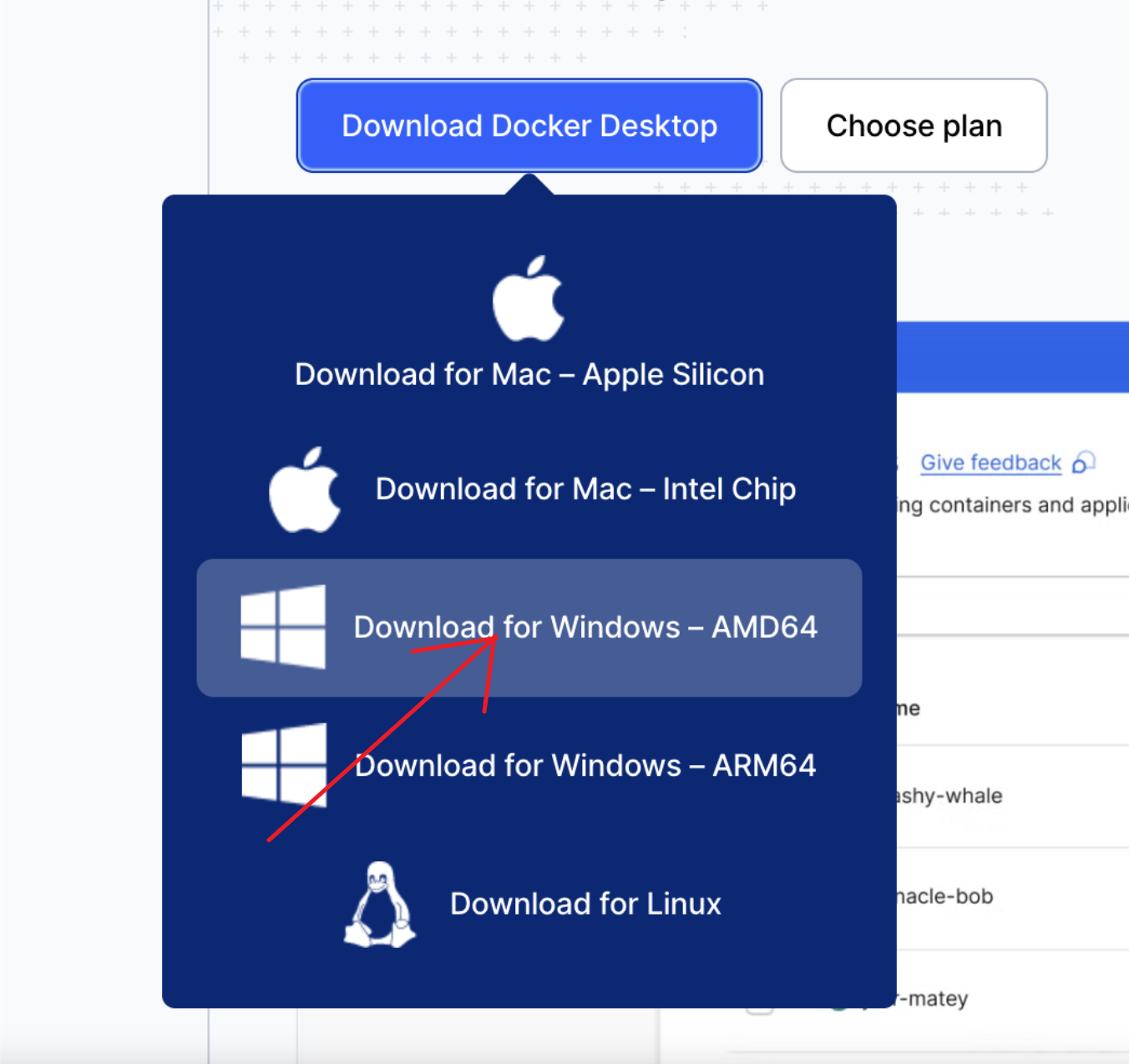
点击页面上蓝色的 "Download for Windows" 按钮,下载 Docker Desktop Installer.exe
2
启用 WSL 2(Windows 子系统)- 这一步可能需要5-10分钟
以管理员身份打开 PowerShell(右键开始菜单 → "终端管理员" 或搜索 PowerShell → 右键以管理员运行),粘贴以下命令并回车:
wsl --install
💡
这条命令会自动启用 WSL 和虚拟化功能,安装可能需要5-10分钟,一开始显示进度0%,请耐心等待3-5分钟。执行完后需要重启电脑。如果提示"已安装",说明系统已经启用过了,直接进入下一步。
🔄
如果系统提示"已安装"或后续启动 Docker 报 WSL 相关错误,请在同一个管理员 PowerShell 中再执行一次更新命令,确保 WSL 内核是最新版本:
wsl --update
📸 如何打开管理员 PowerShell
右键点击屏幕左下角的 Windows 图标(开始菜单),在弹出菜单中选择 "终端(管理员)" 或 "Windows PowerShell(管理员)"
3
安装 Docker Desktop
双击运行下载好的 Docker Desktop Installer.exe,安装选项保持默认即可:
- ✅ 勾选 "Use WSL 2 instead of Hyper-V"(默认已勾选)
- ✅ 勾选 "Add shortcut to desktop"(可选)
- 点击 "OK" 开始安装
📸 安装界面
安装界面只有一个页面,确认上面两个选项打勾后,点击 OK,等待安装进度条走完
4
重启电脑并启动 Docker
安装完成后,按提示重启电脑。重启后:
- Docker Desktop 通常会自动启动
- 如果没有自动启动,双击桌面上的 Docker Desktop 图标
- 首次启动可能弹出服务条款,点击 "Accept" 即可
- 等待左下角的 Docker 图标变为 绿色/稳定状态
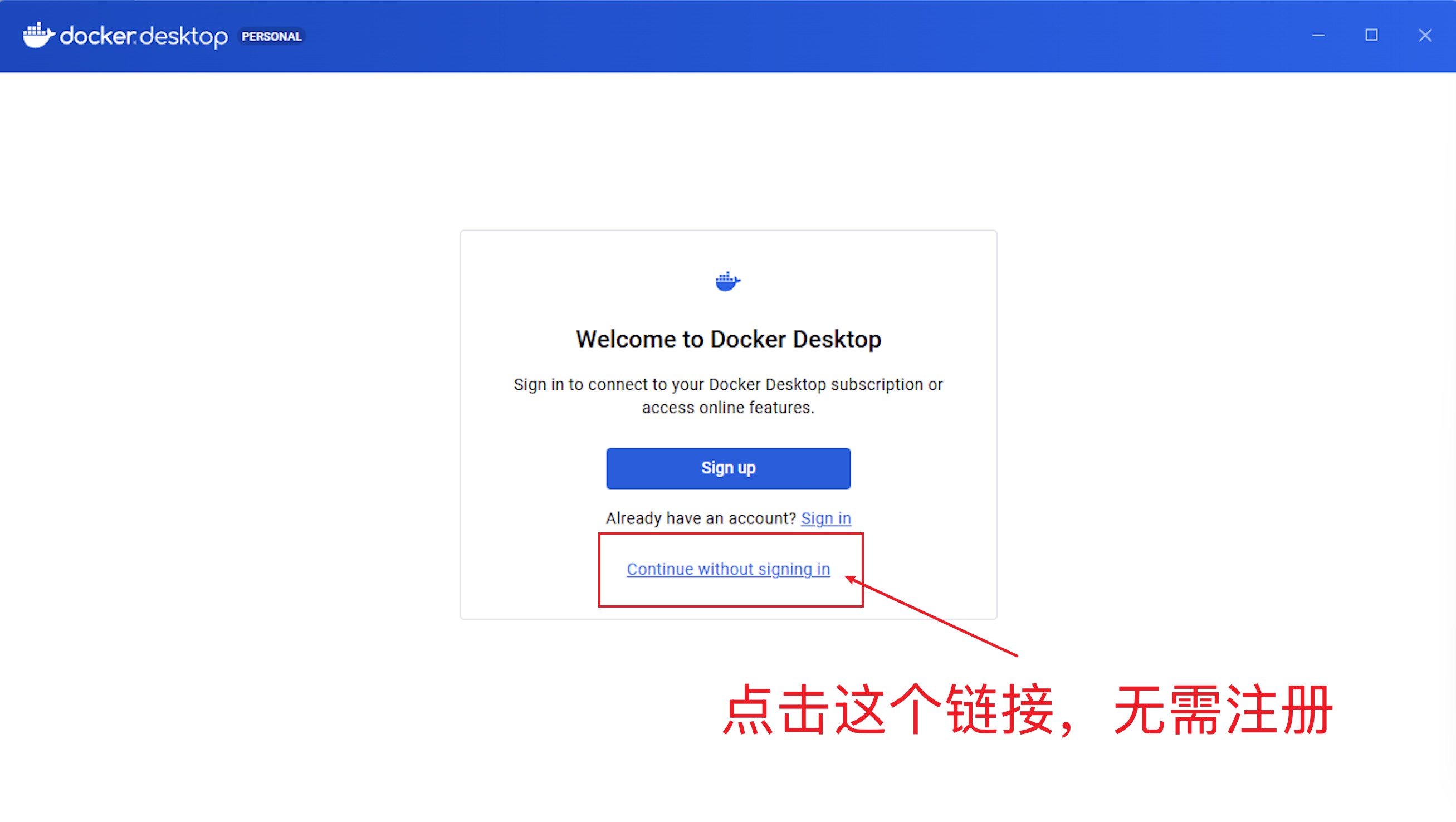
📸 Docker 启动成功
系统托盘(屏幕右下角)出现鲸鱼图标 🐳,状态显示 "Docker Desktop is running" 表示启动成功
⚠️
首次启动可能需要 1-2 分钟,请耐心等待。如果提示 WSL 2 相关错误,请确认第 2 步已完成并重启过电脑。
5
验证安装成功
打开 PowerShell 或 命令提示符(cmd),输入以下命令:
docker --version
如果看到类似下面的版本号输出,说明安装成功 🎉
Docker version 27.x.x, build xxxxxxx
⚠️
系统要求:macOS 12 (Monterey) 或更高版本。支持 Intel 芯片和 Apple Silicon (M1/M2/M3/M4) 芯片。
1
下载 Docker Desktop
点击下方按钮进入 Docker 官网,选择 "Download for Mac":
⬇ 前往 Docker 官网下载
💡
如何确认芯片类型?点击屏幕左上角 → "关于本机"。如果看到"芯片: Apple M1/M2/M3/M4",选择 Apple Silicon 版本;如果看到"处理器: Intel",选择 Intel 版本。
2
安装 Docker Desktop
打开下载好的 Docker.dmg 文件:
- 将 Docker 图标 拖拽到 Applications 文件夹
- 等待复制完成
📸 拖拽安装
打开 dmg 后,把左边的 Docker 鲸鱼图标拖到右边的 Applications 文件夹图标上
3
启动 Docker Desktop
打开 启动台(Launchpad) 或 应用程序 文件夹,找到并点击 Docker:
- 首次打开会提示"是从网络下载的应用",点击 "打开"
- 可能需要输入系统密码授权
- 同意服务条款
- 等待顶部菜单栏的鲸鱼图标 🐳 停止动画,表示启动完成
4
验证安装成功
打开 终端(在启动台搜索"终端"或"Terminal"),输入:
docker --version
看到版本号输出即表示安装成功 🎉
Docker version 27.x.x, build xxxxxxx
⚠️
适用系统:Ubuntu 20.04/22.04/24.04、Debian 11/12、CentOS 7/8/9 及同类发行版。需要 64 位系统。
方式一:一键脚本安装(推荐)
最简单的方式,一条命令搞定:
1
运行官方安装脚本
打开终端,粘贴以下命令并回车:
curl -fsSL https://get.docker.com | sudo sh
脚本会自动检测你的系统版本并安装对应的 Docker。整个过程大约 1-3 分钟。
💡
国内服务器加速:如果下载速度很慢,可以使用阿里云镜像:
curl -fsSL https://get.docker.com | sudo sh -s -- --mirror Aliyun2
启动 Docker 并设置开机自启
# 启动 Docker
sudo systemctl start docker
# 设置开机自动启动
sudo systemctl enable docker
3
让当前用户无需 sudo 即可使用 Docker(可选)
# 将当前用户加入 docker 用户组
sudo usermod -aG docker $USER
# 刷新用户组(或者重新登录)
newgrp docker
4
安装 Docker Compose
新版 Docker 已自带 docker compose 命令(注意没有横杠),如果需要单独安装:
sudo apt install docker-compose-plugin
5
验证安装成功
docker --version
看到版本号输出即表示安装成功 🎉
Docker version 27.x.x, build xxxxxxx
❓ 常见问题
Windows 提示 "WSL 2 installation is incomplete"
▼
以管理员身份打开 PowerShell,运行
wsl --install,然后重启电脑。如果仍有问题,可以手动下载 WSL2 内核更新包:https://aka.ms/wsl2kernel
Windows 家庭版能装 Docker 吗?
▼
可以。Windows 10 家庭版 1903 及以上版本支持通过 WSL 2 运行 Docker Desktop。按照上面的步骤先执行
wsl --install 即可。
Docker Desktop 启动很慢 / 一直转圈
▼
首次启动通常需要 1-3 分钟,属于正常现象。如果超过 5 分钟仍未启动:
① 确认电脑 BIOS 中已开启虚拟化(重启按 F2/Del 进入 BIOS,找到 Virtualization 或 VT-x 选项启用)
② 尝试重启 Docker Desktop
③ 右键托盘鲸鱼图标 → Restart
① 确认电脑 BIOS 中已开启虚拟化(重启按 F2/Del 进入 BIOS,找到 Virtualization 或 VT-x 选项启用)
② 尝试重启 Docker Desktop
③ 右键托盘鲸鱼图标 → Restart
拉取镜像速度很慢怎么办?
▼
可以配置国内镜像加速。打开 Docker Desktop → 设置(Settings) → Docker Engine,在 JSON 配置中添加:
修改后点击 "Apply & Restart"。
{

  "registry-mirrors": [

    "https://mirror.ccs.tencentyun.com",

    "https://hub-mirror.c.163.com"

  ]

}
修改后点击 "Apply & Restart"。
Mac 上提示"无法验证开发者"
▼
前往 系统设置 → 隐私与安全性 → 下方会显示被阻止的应用,点击 "仍要打开" 即可。
Docker 需要多少磁盘空间?
▼
Docker Desktop 本身约占 1-2 GB。后续使用的镜像和容器会额外占用空间,建议预留至少 10 GB 可用磁盘空间。